第一步
在上方Tab選擇INSERT(插入)按下Object(物件)

第二步
選擇要夾帶的檔案
勾選Display as icon

這樣就可以囉!

在上方Tab選擇INSERT(插入)按下Object(物件)
選擇要夾帶的檔案
勾選Display as icon
有時候這種指令還是蠻好用的,可以一次找出那些TABLE使用量是最高的
語法如下:
select schema_name(tab.schema_id) + '.' + tab.name as [table],
cast(sum(spc.used_pages * 8)/1024.00 as numeric(36, 2)) as used_mb,
cast(sum(spc.total_pages * 8)/1024.00 as numeric(36, 2)) as allocated_mb
from sys.tables tab
inner join sys.indexes ind
on tab.object_id = ind.object_id
inner join sys.partitions part
on ind.object_id = part.object_id and ind.index_id = part.index_id
inner join sys.allocation_units spc
on part.partition_id = spc.container_id
group by schema_name(tab.schema_id) + '.' + tab.name
order by sum(spc.used_pages) desc
參考資料
https://dataedo.com/kb/query/sql-server/list-of-tables-by-their-size
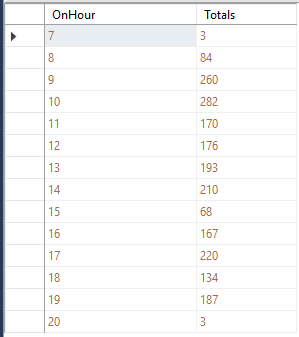
想要統計每小時下單的數量 ,所以可以直接下在SQL,將這些時間點按照每一小時統計出來,例如印表機的使用量,讓我可以觀察到列印高峰跟低峰的時段

SELECT DATEPART(hour, PrintTime) AS OnHour, COUNT(*) AS Total
FROM PrintingList
WHERE (PrintTime >= '2020/07/08 00:00:00') AND (PrintTime <= '2020/07/08 23:59:59')
GROUP BY DATEPART(hour, PrintTime)
ORDER BY OnHour
我的C 槽空間,就算都不放資料也常常因為國外的派送,會默默地成長,不知不覺電腦C槽又呈現了紅色的一條橫線,看了不解決就是很難過(幸好不是兩條線 呼~)

我的習慣重要資料是絕對不放在C 槽的,通常只做暫存使用,定期會去清空
但依舊成長到紅色一條槓 實在很惱人
所以使用TreeSize Free來找出到底偷吃空間的怪獸是誰
因為C 槽有些需要最高權限才能查看,所以建議使用Administrator全掃過,這樣比較清楚

下載連結: Treesize_free
目前有一個測試用資料庫實際檔案太大,但需要保留DB名稱在裡面卡位,也想保留相關TABLE
所以決定把內容一次清除就好
可以看到檔案原本有7G


 |

